IMAGE TO BEADS
图片转拼豆图纸:先把选图和裁剪做好
照片转换失败,很多时候并不是色号不够,而是主体太小、背景太杂或裁剪范围不合适。先决定作品要保留什么,再设置尺寸和颜色,通常比盲目增加豆数更有效。
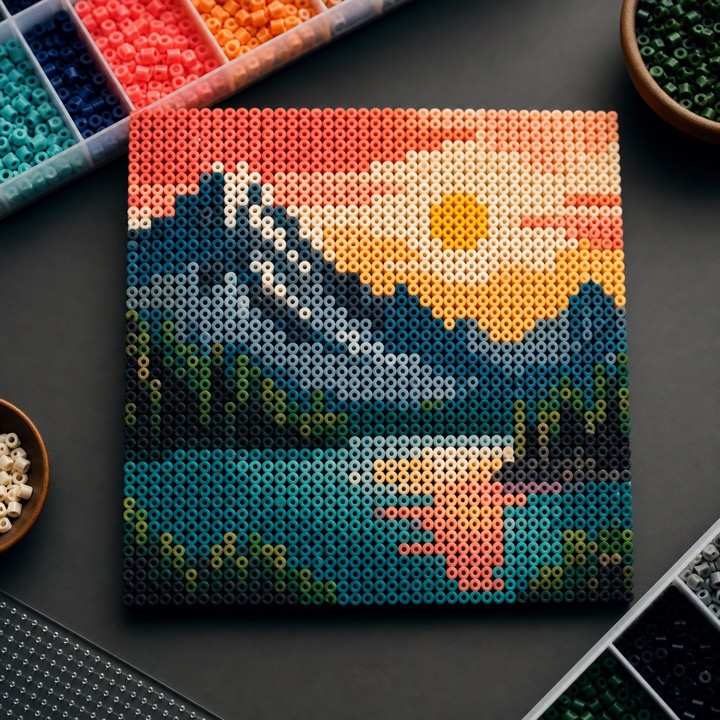
先判断图片是否适合直接转换
拼豆使用固定网格和有限实体颜色。图片缩小到几十格以后,原本很细的发丝、睫毛、文字和阴影可能落在同一个格子里,因此原图越清楚,转换结果越稳定。
| 图片类型 | 转换难度 | 建议处理 | 推荐起点 |
|---|---|---|---|
| 像素图或图标 | 低,边缘和颜色区域已经简化。 | 避免再次模糊缩放,尽量保持清晰边缘。 | 52–78 豆宽,8–16 色。 |
| 动漫头像 | 中,五官细线容易与头发相连。 | 裁掉空白背景,让脸部占据更大面积。 | 78 豆宽,12–20 色。 |
| 宠物照片 | 中到高,毛发和背景颜色容易混合。 | 选正面、光线均匀、背景干净的照片。 | 78–104 豆宽,16–28 色。 |
| 多人合照 | 高,每个人分到的格子太少。 | 优先裁成双人或半身构图,减少远景。 | 104 豆宽起,按预览调整。 |
| 风景照片 | 高,渐变、纹理和远近层次较多。 | 保留主要轮廓,接受细节会被简化。 | 104 豆宽起,24 色左右。 |
| 小字和复杂 Logo | 取决于笔画粗细。 | 增加留白和对比度,避免细于一格的线。 | 按文字实际占格计算。 |
裁剪决定主体能分到多少格
先确定保留范围
头像作品可以保留头发、脸和肩部;全身人物要确认手脚不会贴边;双人图要让两个人的脸部大小接近。
选择图片比例或豆板比例
按图片比例会保留原图宽高关系;按豆板比例会按照固定板形裁剪。需要铺满豆板时,应先在裁剪窗口手动选择范围。
减少无意义背景
天空、墙面和桌面占比过大时,会消耗大量豆子,却不会增加主体细节。适度收紧范围通常能让同样尺寸的结果更清楚。
保留少量呼吸空间
人物轮廓不要紧贴画布边缘,否则后续去白边、打印裁切或制作时容易显得拥挤。
如果原图是竖版,未放大时通常只需要上下调整范围;横版则主要左右调整。放大以后再进行上下左右的细调。
参数不要一次全部调高
推荐用“固定一个变量、只改另一个变量”的方法比较。先保持 16 色不变,分别查看 52、78、104 豆宽;确定尺寸后,再比较 12、16、24 色。这样能看出到底是细节不足还是颜色不足。
主体轮廓不清楚优先提高豆板宽度。尺寸决定眼睛、手指、衣领和文字能分到多少格。
皮肤和衣服杂色多优先降低颜色数量。相近颜色减少后,大面积区域会更整齐。
关键颜色不准确检查色号品牌和规格,再使用颜色清单中的“改”替换单个色号。
黑色区域糊成一片保留少量深灰、深棕或高光色,并用修豆块恢复衣领和发丝方向。
背景豆数太多重新裁剪或使用去白底。外圈背景与人物内部白色需要分别判断。
颜色看起来偏差屏幕显示、照片白平衡、豆子批次和环境光都会影响观感,最终应以实体色卡为准。
图片转拼豆最常见的 6 个问题
| 现象 | 主要原因 | 处理顺序 |
|---|---|---|
| 眼睛变成黑块 | 脸部占格太少,眼线、瞳孔和头发落在一起。 | 收紧裁剪 → 增加尺寸 → 手动修豆块。 |
| 肤色出现很多斑点 | 阴影、滤镜和压缩噪点被识别成不同颜色。 | 降低颜色数量 → 批量替换孤立肤色。 |
| 红色变暗或偏棕 | 实体色号范围、屏幕颜色和亮度存在差异。 | 切换色号规格 → 查看颜色清单 → 手动换色。 |
| 人物被裁掉 | 豆板比例与原图比例不同,裁剪范围没有调整。 | 返回裁剪步骤,拖动选框并确认完整轮廓。 |
| 外圈白色豆太多 | 原图背景接近白色,且与画布边缘连通。 | 使用去白底,再检查内部白色是否被误删。 |
| 图纸看起来太密 | 预览缩放太小,色号文字与格子同时显示。 | 放大预览或查看效果图;下载文件仍按高清尺寸导出。 |
生成后不要立刻下载,先做一次完整检查
- 缩小看整体:人物、文字或图标是否一眼可辨认。
- 放大看细节:眼睛、嘴巴、手指和小配件是否粘连。
- 点击颜色清单高亮,查看相近色是否分布过碎。
- 确认外圈背景豆是否需要保留,并检查内部白色。
- 确认总豆数、颜色数和实际库存是否匹配。
- 修改后先保留最终结果,再下载带色号图纸和清单。
普通图片转换主要在浏览器内完成;使用 AI 高级版时,图片需要发送到服务器和配置的 AI 服务进行处理。上传前请确认图片来源和使用权限。
常见问题
手机拍摄的照片可以直接转拼豆图吗?
可以。建议使用光线均匀、主体清楚的原图,并先裁掉多余背景。聊天软件反复转发过的压缩图可能出现更多噪点。
为什么同一张图片换尺寸后比例不同?
按图片比例和按豆板比例的计算方式不同。固定豆板会按照板形裁剪图片;按图片比例则会保留原图宽高关系并计算另一边豆数。
是不是尺寸越大越接近原图?
通常能保留更多细节,但也会增加豆数、打印页数和制作时间。如果原图本身模糊,单纯加大尺寸不会恢复不存在的细节。
生成后能单独修改一个豆块吗?
可以。结果页的修豆块功能支持放大、单选和多选,也可以从颜色清单替换对应色号,并使用撤销和重做检查修改。